Skip to content
Allure report logoAllure Report
Main Navigation MódulosDocumentaciónProyecto inicial

Español

English

Español

English

Appearance

Sidebar Navigation

Allure 3

Instalación y Actualización

Instalación

Actualización

Configurar

Trabajando con Reportes

Cómo generar un reporte

Cómo ver un reporte

Mejorar la legibilidad de reportes

Mejorar la navegación en reporte

Lectura de los gráficos de Allure

Migrar desde Allure 2

Allure 2

Instalación y Actualización

Instalación para Windows

Instalación para macOS

Instalación para Linux

Instalación para Node.js

Actualización

Trabajando con Reportes

Cómo generar un reporte

Cómo ver un reporte

Mejorar la legibilidad de reportes

Mejorar la navegación en reporte

Funcionalidades

Agent Mode

Pasos de prueba

Adjuntos

Estados de prueba

Diferencias de aserciones

Ordenar y filtrar

Entornos

Construcciones Multietapa

Categorías

Análisis visual

Análisis de estabilidad de prueba

Historial y reintentos

Almacenamiento autohospedado

Quality Gate

Resoluciones

Errores y Adjuntos Globales

Línea de tiempo

Métricas de rendimiento

Exportar a CSV

Exportar métricas

Guías

Migración a Allure Java 3

Parametrización JUnit 5

JUnit 5 & Selenide: capturas de pantalla y adjuntos

JUnit 5 & Selenium: capturas de pantalla y adjuntos

Configurar JUnit 5 con GitHub Actions

Parametrización en Pytest

Pytest & Selenium: capturas de pantalla y adjuntos

Pytest & Playwright: capturas de pantalla y adjuntos

Pytest & Playwright: videos

Parametrización en Playwright

Publicando Reportes en GitHub Pages

Desplegando almacenamiento autohospedado con Docker

Desplegando almacenamiento autohospedado en Cloudflare Workers

Allure Report 3: XCResults Reader

Cómo funciona

Visión general

Glosario

Archivo de resultados de prueba

Archivo de contenedor

Archivo de categorías

Archivo de entorno

Archivo de ejecutor

Archivos de historial

Identificadores de Prueba

Integraciones

Azure DevOps

Bamboo

GitHub Action

Gradle

Jenkins

IDEs de JetBrains

Maven

Slack

TeamCity

Visual Studio Code

Xray

Frameworks

AVA

Empezando

Configuración

Referencia

Axios

Primeros pasos

Configuración

Referencia

Behat

Primeros pasos

Configuración

Referencia

Behave

Primeros pasos

Configuración

Referencia

Bun

Primeros pasos

Configuración

Referencia

Chai

Primeros pasos

Referencia

Codeception

Primeros pasos

Configuración

Referencia

CodeceptJS

Primeros pasos

Configuración

Referencia

Cucumber.js

Primeros pasos

Configuración

Referencia

Cucumber-JVM

Primeros pasos

Configuración

Referencia

Cucumber.rb

Primeros pasos

Configuración

Referencia

Cypress

Primeros pasos

Configuración

Referencia

Dart y Flutter

Primeros pasos

Configuración

Referencia

Diesel

Primeros pasos

Configuración

Referencia

Fetch

Primeros pasos

Configuración

Referencia

Go

Primeros pasos

Configuración

Referencia

Jasmine

Primeros pasos

Configuración

Referencia

JBehave

Primeros pasos

Configuración

Referencia

Jest

Primeros pasos

Configuración

Referencia

JUnit 4

Primeros pasos

Configuración

Referencia

JUnit Jupiter

Primeros pasos

Configuración

Referencia

Mocha

Primeros pasos

Configuración

Referencia

Newman

Primeros pasos

Configuración

Referencia

Node.js Test Runner

Empezando

Configuración

Referencia

NUnit

Primeros pasos

Configuración

Referencia

PHPUnit

Primeros pasos

Configuración

Referencia

Playwright

Primeros pasos

Configuración

Referencia

Playwright Java

Empezando

Configuración

Referencia

pytest

Primeros pasos

Configuración

Referencia

Pytest-BDD

Primeros pasos

Configuración

Referencia

Reqnroll

Primeros pasos

Configuración

Referencia

Reqwest

Primeros pasos

Configuración

Referencia

REST Assured

Primeros pasos

Configuración

Robot Framework

Primeros pasos

Configuración

Referencia

Rust Cargo Test

Primeros pasos

Configuración

Referencia

RSpec

Primeros pasos

Configuración

Referencia

Selenide

Primeros pasos

Configuración

Referencia

Selenium BiDi

Primeros pasos

Configuración

Referencia

SpecFlow

Primeros pasos

Configuración

Referencia

Spock

Primeros pasos

Configuración

Referencia

TestCafe

Empezando

Configuración

Referencia

TestNG

Primeros pasos

Configuración

Referencia

Tinybench

Primeros pasos

Referencia

Vitest

Primeros pasos

Configuración

Referencia

WebdriverIO

Primeros pasos

Configuración

Referencia

xUnit.net

Primeros pasos

Configuración

Referencia

On this page

Integración con Slack Allure 3 ​

Allure Report 3 puede publicar un resumen de cada ejecución en un canal de Slack. El plugin slack que realiza esto está incluido en el paquete allure.
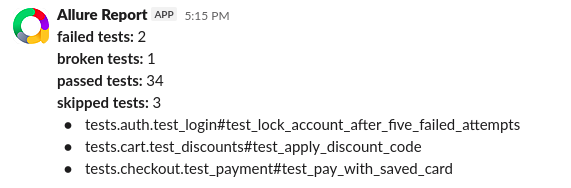
El mensaje contiene el número de pruebas con cada estado y la lista de pruebas fallidas y rotas, por sus nombres completos. Los estados sin pruebas no se incluyen en la lista.

Hay dos formas de publicar el mensaje:

  • con un webhook entrante - la configuración más simple, el mensaje siempre va al canal seleccionado para el webhook;
  • con un token de bot - el mensaje va al canal configurado en la configuración de Allure, y la aplicación de Slack debe ser miembro del canal.

Publicar con un webhook entrante ​

  1. En Slack API: Applications, crea una nueva aplicación para tu espacio de trabajo.

  2. En la configuración de la aplicación, abre Incoming Webhooks, activa Activate Incoming Webhooks y haz clic en Add New Webhook. Selecciona el canal para los mensajes y copia la URL del webhook.

  3. Pasa la URL a Allure en la variable de entorno ALLURE_SLACK_WEBHOOK, por ejemplo, como un secreto de tu pipeline de CI.

    Cualquiera que conozca la URL puede publicar en el canal, así que no la mantengas en el archivo de configuración ni en ningún otro lugar bajo control de versiones.

  4. Agrega el plugin slack a la sección plugins del archivo de configuración, junto al plugin de tu reporte:

    javascript
    import { defineConfig } from "allure";
    
    export default defineConfig({
      plugins: {
        awesome: {},
        slack: {},
      },
    });
    json
    {
      "plugins": {
        "awesome": {},
        "slack": {}
      }
    }
    yaml
    plugins:
      awesome: {}
      slack: {}

Después de generar el reporte, Allure publica el mensaje en el canal.

Publicar con un token de bot ​

  1. En Slack API: Applications, crea una nueva aplicación para tu espacio de trabajo.

  2. En la configuración de la aplicación, abre OAuth & Permissions y agrega el scope chat:write a Bot Token Scopes. Luego instala la aplicación en tu espacio de trabajo y copia el Bot User OAuth Token.

  3. En Slack, agrega la aplicación al canal para los mensajes, por ejemplo, escribiendo /invite @app-name en el canal.

  4. Pasa el token y el canal a Allure en las variables de entorno ALLURE_SLACK_TOKEN y ALLURE_SLACK_CHANNEL. El canal puede configurarse por su ID, como C0123456789, o por su nombre, como test-results o #test-results.

  5. Agrega el plugin slack al archivo de configuración, de la misma forma que para el webhook entrante.

Si se proporcionan tanto una URL de webhook como un token, Allure usa el webhook.

Opciones ​

Todas las opciones también pueden proporcionarse mediante variables de entorno. Si una opción está configurada en el archivo de configuración, la variable de entorno no se utiliza.

OpciónVariable de entornoDescripción
webhookALLURE_SLACK_WEBHOOKURL del webhook entrante. Si se configura, token y channel no se utilizan.
tokenALLURE_SLACK_TOKENToken de bot de la aplicación de Slack.
channelALLURE_SLACK_CHANNELID o nombre del canal donde publicar con el token de bot.

Por ejemplo, para configurar el canal en el archivo de configuración y mantener solo el token en el entorno:

javascript
import { defineConfig } from "allure";

export default defineConfig({
  plugins: {
    awesome: {},
    slack: {
      options: {
        channel: "test-results",
      },
    },
  },
});
json
{
  "plugins": {
    "awesome": {},
    "slack": {
      "options": {
        "channel": "test-results"
      }
    }
  }
}
yaml
plugins:
  awesome: {}
  slack:
    options:
      channel: test-results

Solución de problemas ​

Si Allure no puede publicar el mensaje, imprime el error en la consola y genera el reporte de todas formas. El error contiene el código de error que Slack devolvió, por ejemplo:

plain
plugin slack error Error: slack error: not_in_channel
  • not_in_channel - la aplicación no es miembro del canal. Agrega la aplicación al canal.
  • channel_not_found - no existe un canal con ese ID o nombre, o la aplicación no puede verlo.
  • invalid_auth - el token no es válido.
  • invalid_arguments - el canal no está configurado.
Esta página ha sido traducida automáticamente. Si notas algún error, te agradeceríamos mucho que nos lo hicieras saber.
Pager
Previous pageMaven
Next pageTeamCity
Powered by

Suscríbete a nuestro boletín

Recibe noticias del producto que realmente necesitas, sin spam.

Suscribirse
Allure TestOps
  • Visión general
  • Por qué elegirnos
  • Nube
  • Autoalojado
  • Historias de éxito
Compañía
  • Documentación
  • Blog
  • Sobre nosotros
  • Contacto
  • Eventos
© 2026 Qameta Software Inc. All rights reserved.